Edita tus archivos PDF
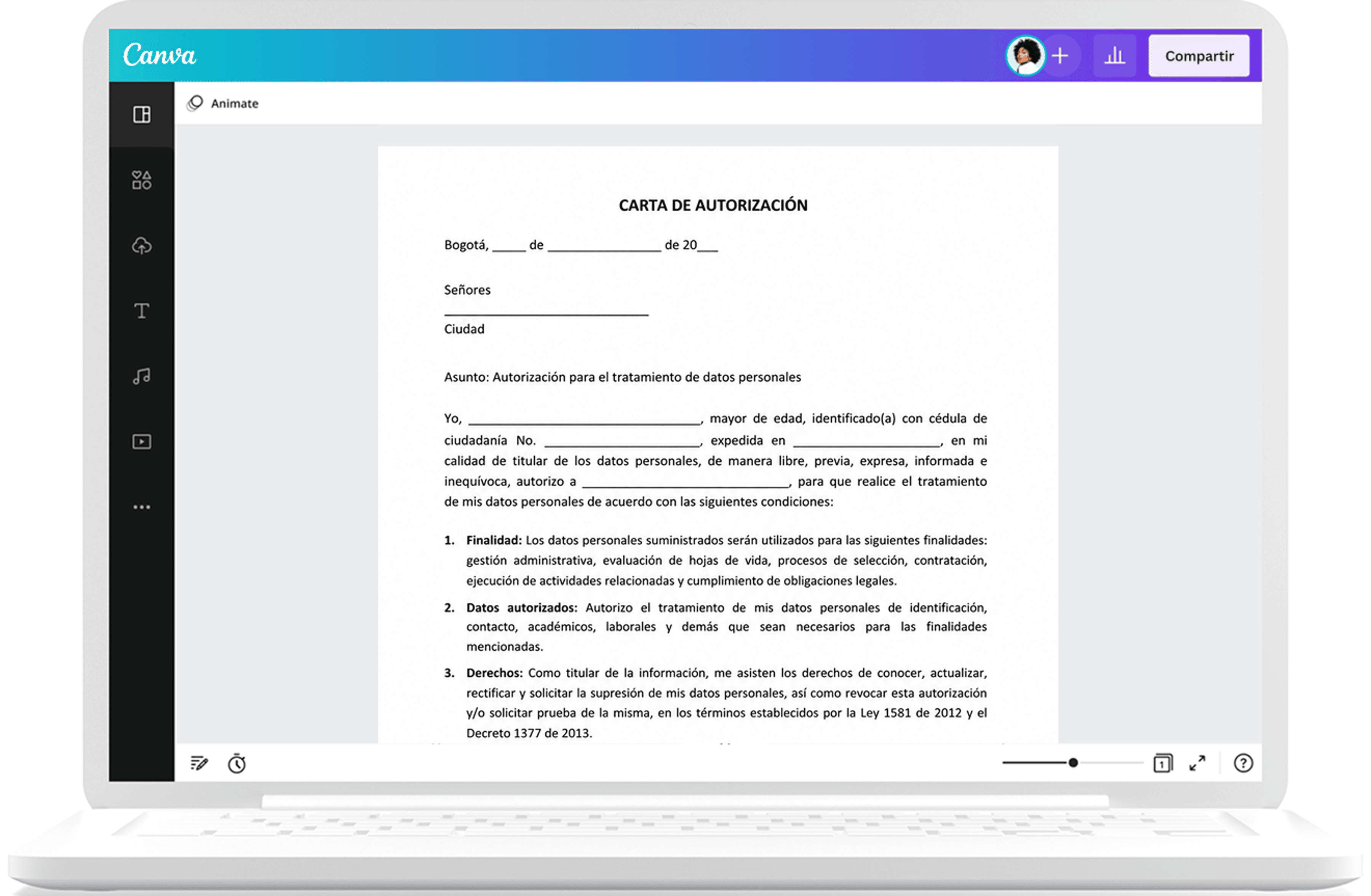
Sube tu PDF para corregir texto, reemplazar imágenes, añadir elementos y ajustar el diseño. Cuando termines, descárgalo como PDF estándar o para impresión.
Sube tu PDF o arrástralo hasta aquí
Conoce los formatos y requisitos para subir archivos a Canva. Descubre cómo usamos tu contenido en nuestra Política de privacidad.
¿Cómo editar un PDF?
1
Sube tu PDF
Haz clic en el botón "Empieza a editar tu PDF aquí" que está en la parte superior de esta página.
2
Haz los cambios que necesites
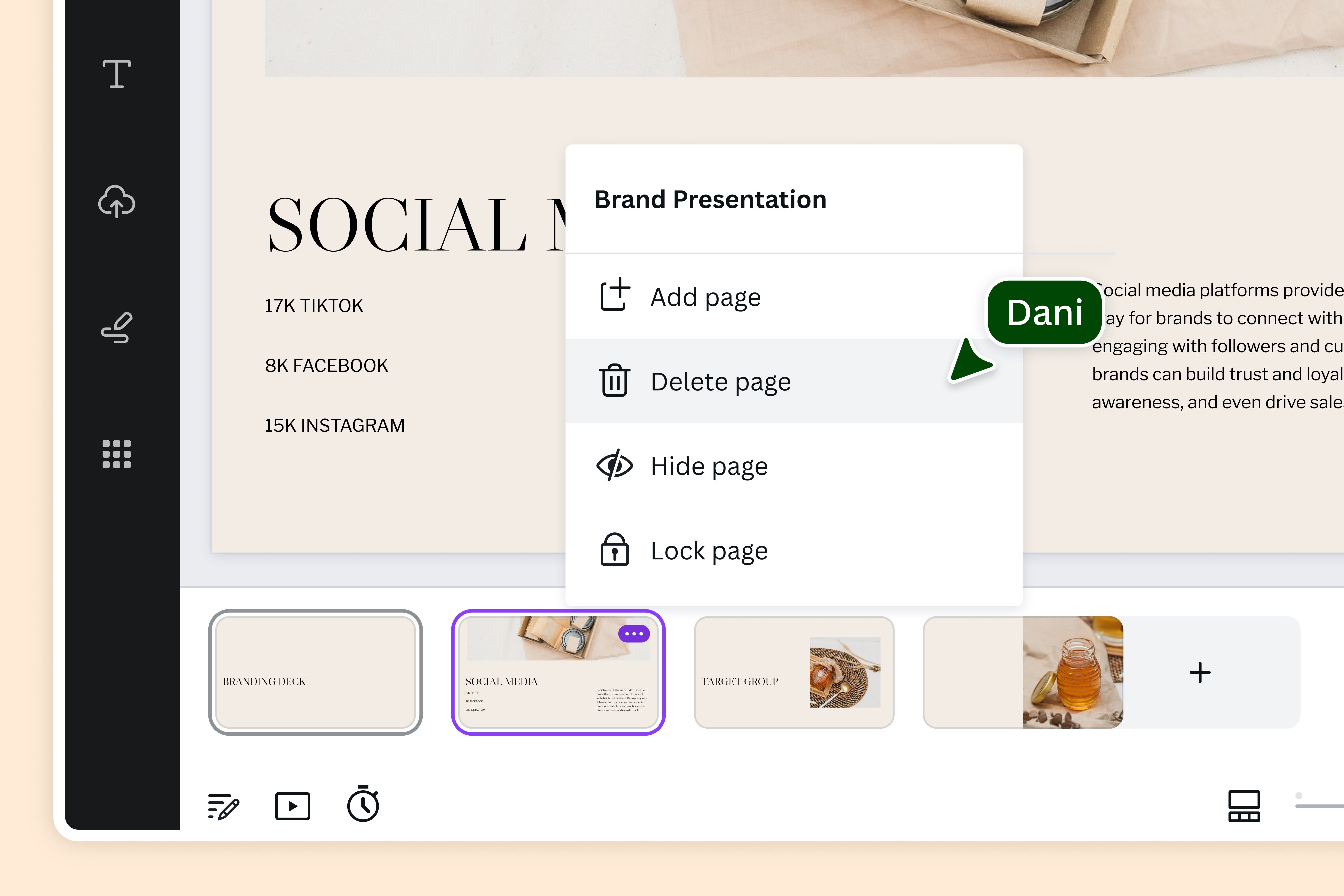
Edita las cajas de texto, reemplaza imágenes, mueve elementos o añade formas, íconos y agrega nuevas páginas o elimina las que no necesitas.
3
Descarga o comparte
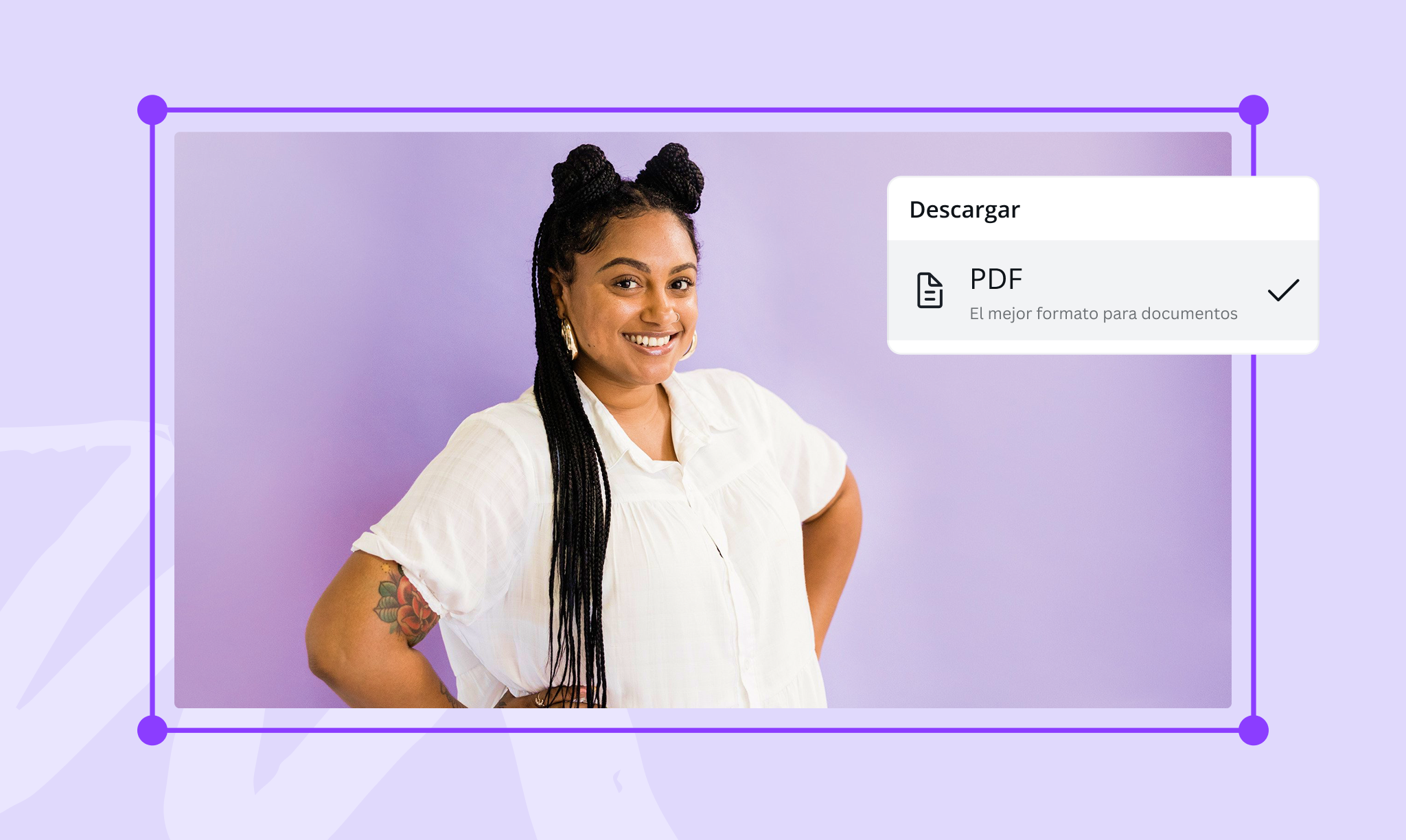
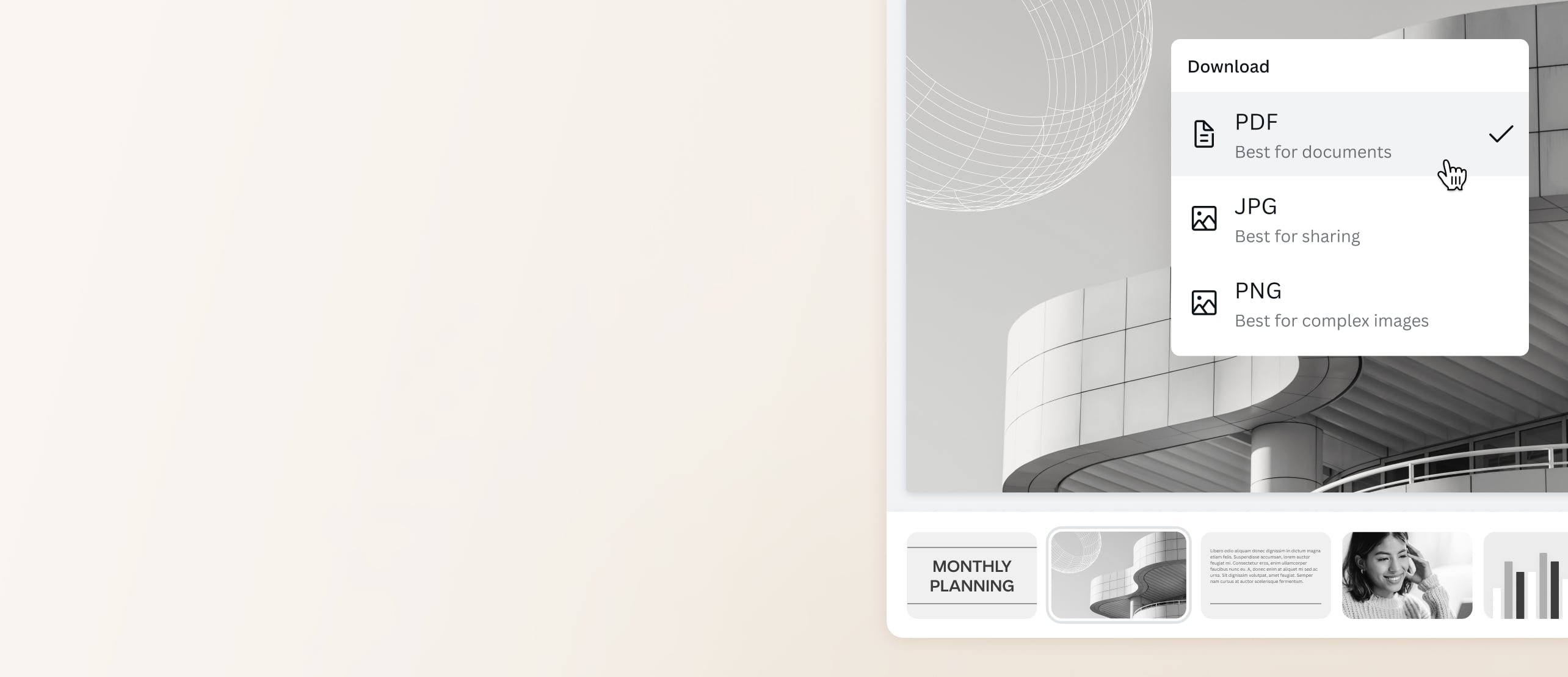
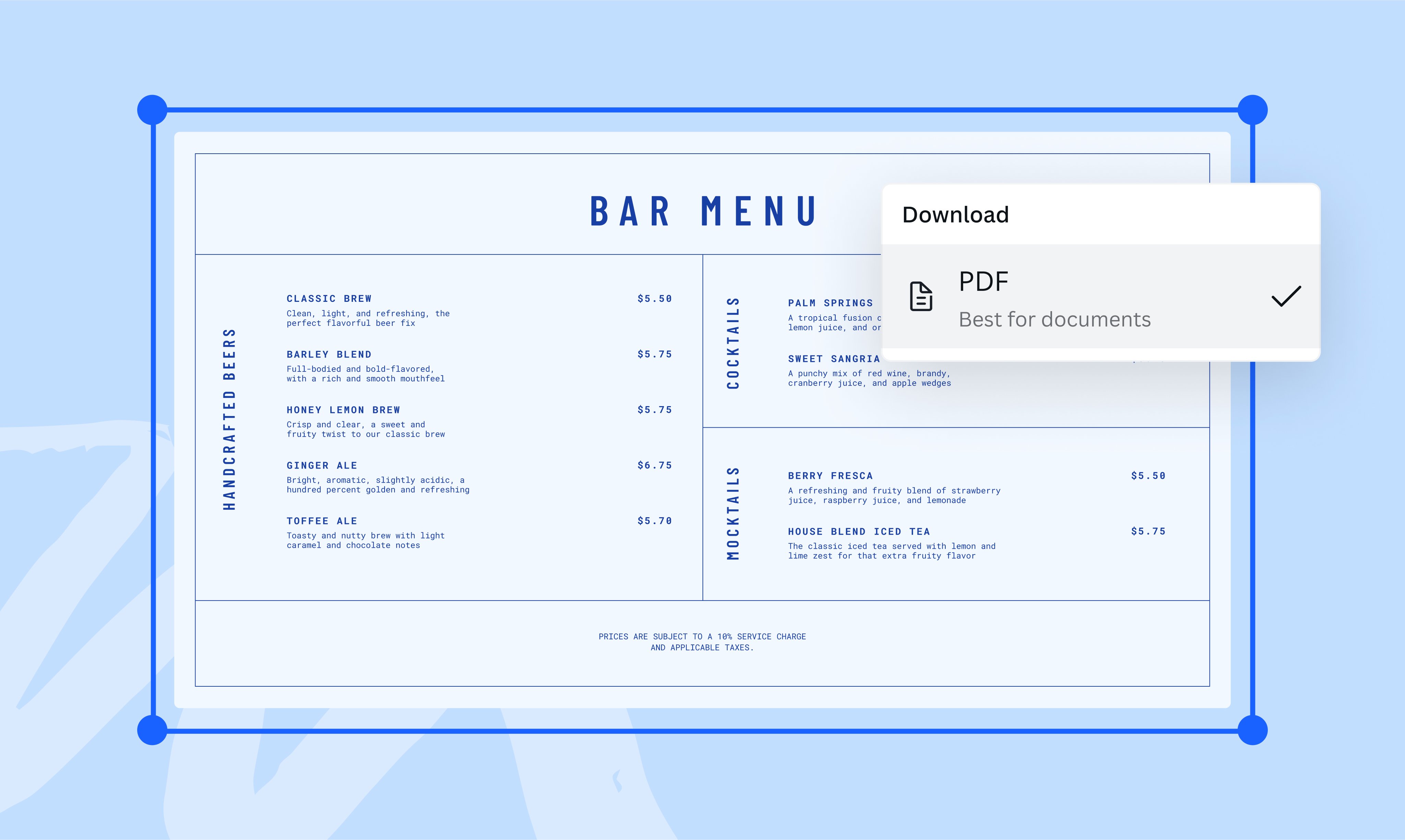
Revisa el documento y descárgalo como PDF estándar o PDF para impresión. También puedes compartir el diseño para recibir comentarios o para que otra persona lo edite.
Edita tus PDF en línea, sin instalar programas
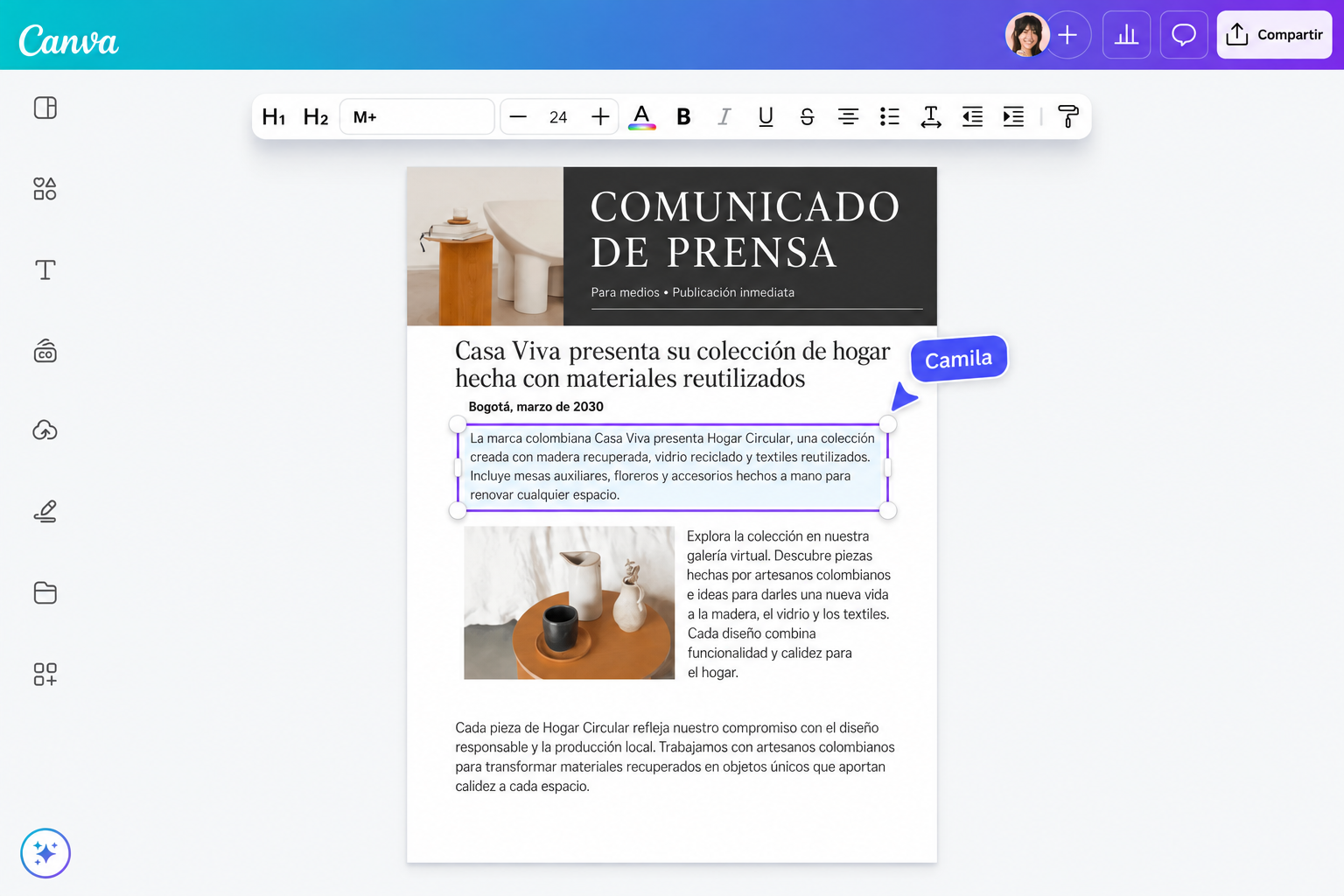
Con el editor de PDF de Canva no necesitas instalar ni descargar ningún programa. Entra desde tu navegador, sube tu archivo PDF y empieza a editarlo de una.
Solo crea una cuenta gratuita para editar tus documentos. Puedes agregar texto, escribir sobre el PDF y ajustar sus páginas sin costo. Es una opción práctica si necesitas hacer cambios rápidos sin complicarte con descargas o programas adicionales.
Un editor de PDF que te ayuda con lo que necesites
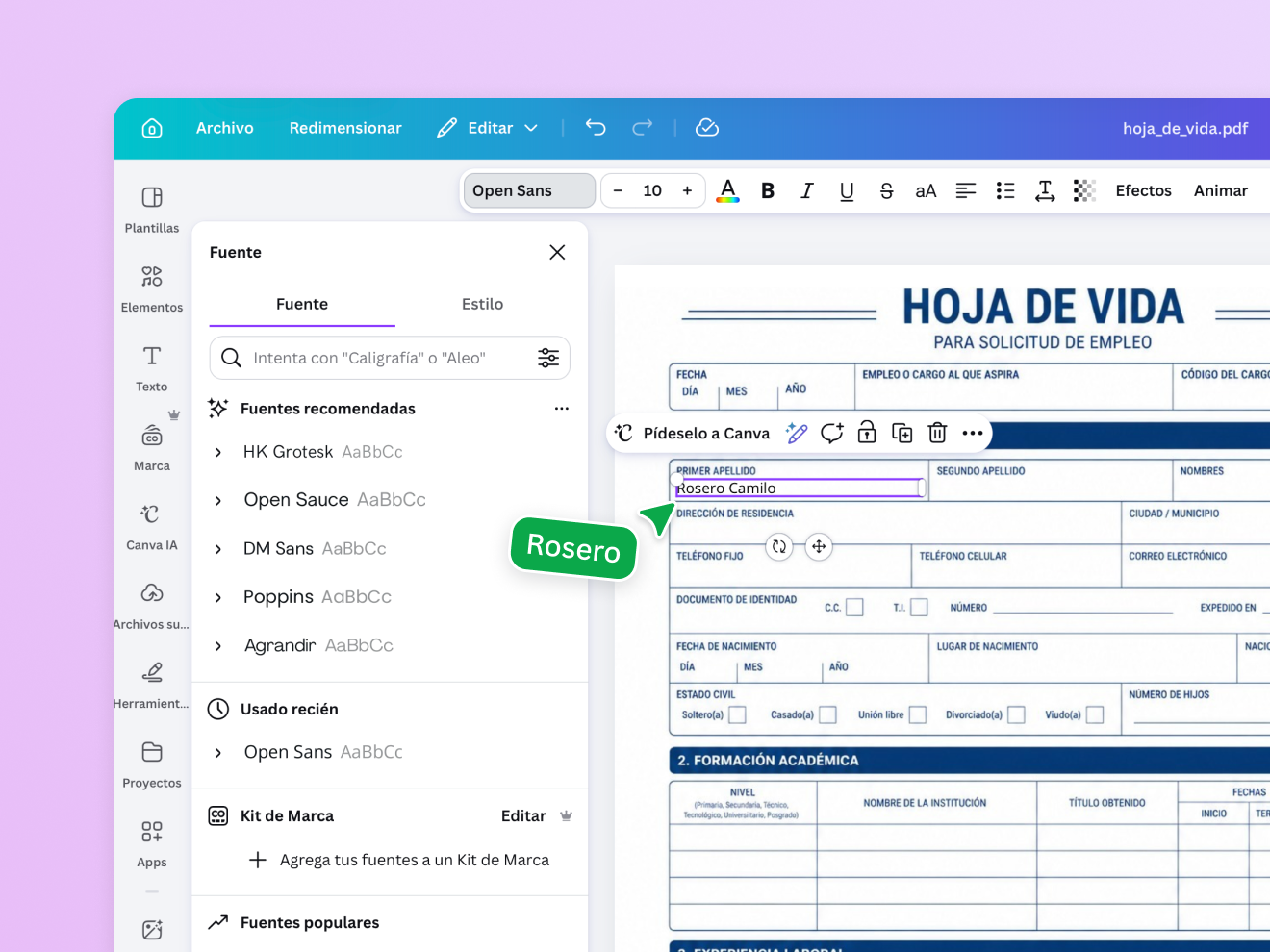
Nuestro editor de PDF es flexible y fácil de usar, ideal para trabajar con formularios, contratos, presentaciones, archivos escaneados y otros documentos. Con Canva, puedes:
- Agregar texto a formularios, contratos o cualquier tipo de PDF.
- Borrar o modificar texto existente.
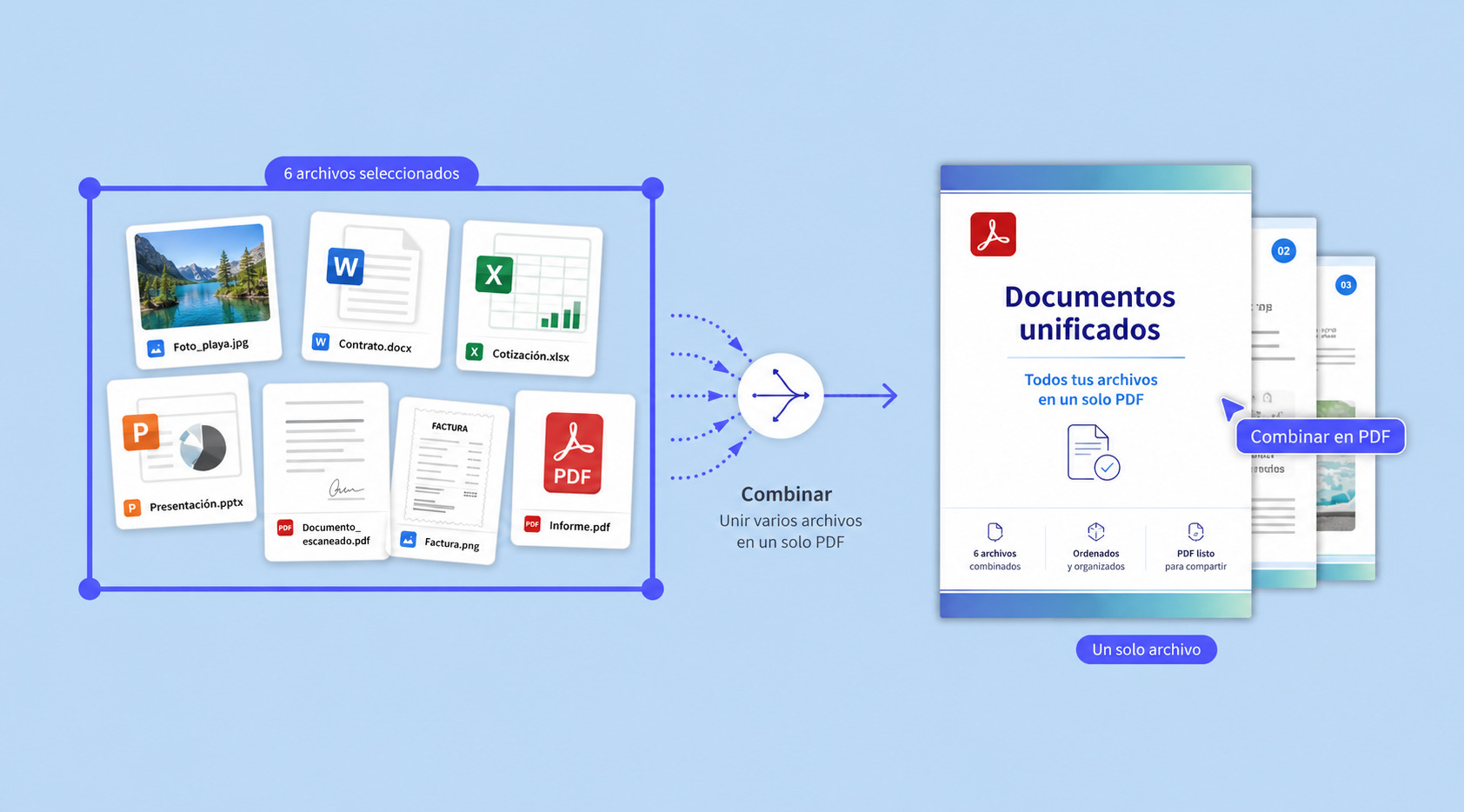
- Unir varios archivos en un solo documento.
- Eliminar páginas que no necesitas.
- Agregar nuevas páginas.
- Convertir imágenes JPG a PDF para editarlas.
- Dividir documentos PDF.
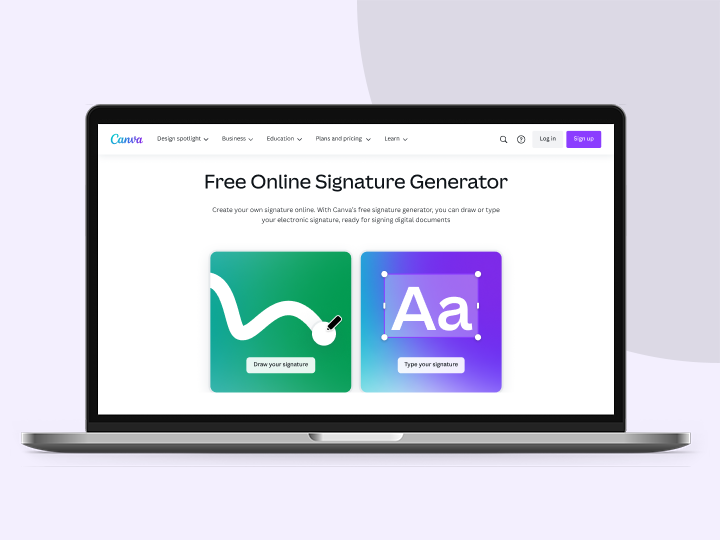
- Firmar documentos de forma digital.
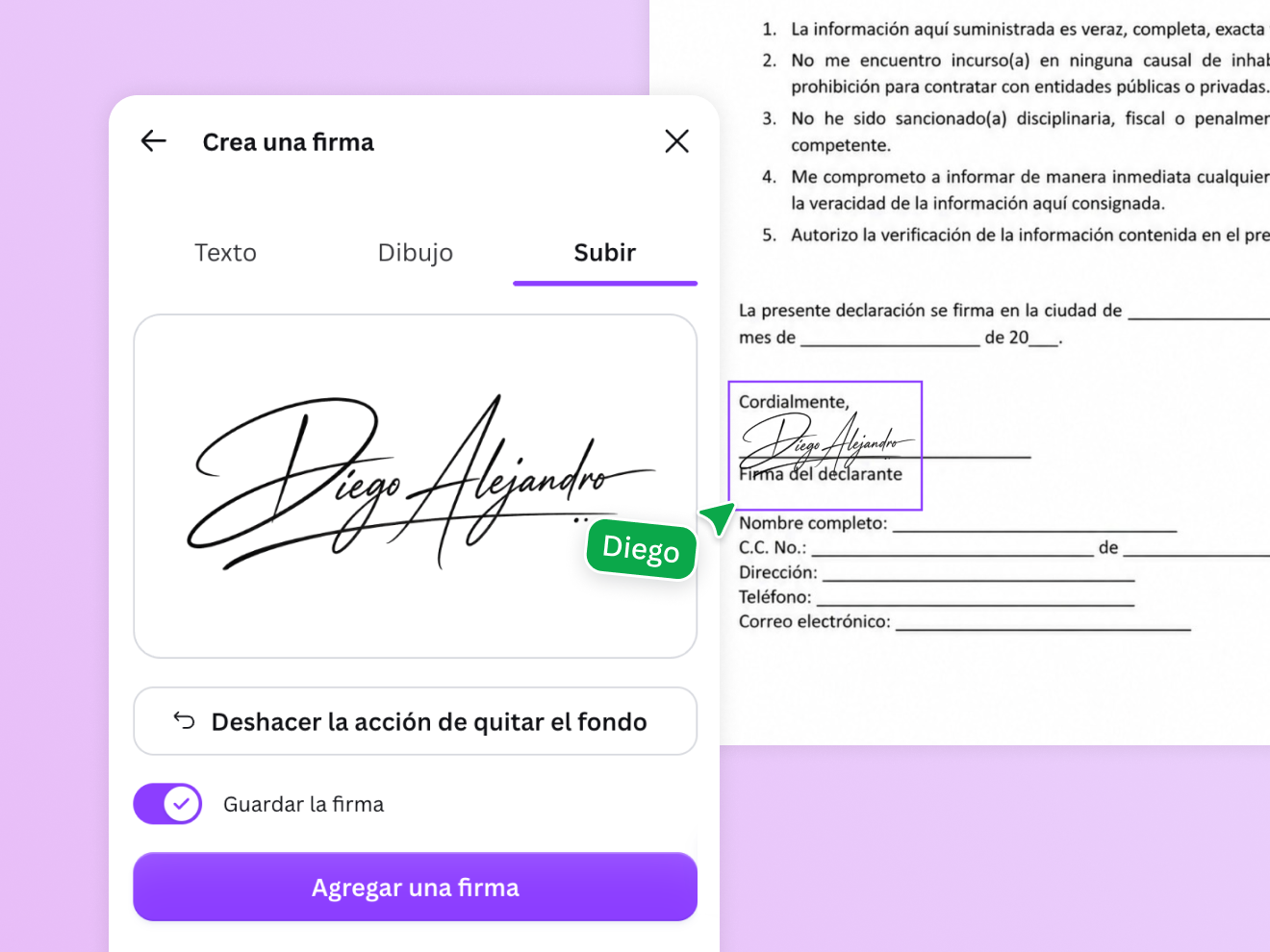
Edita documentos para estudiar, trabajar o hacer trámites
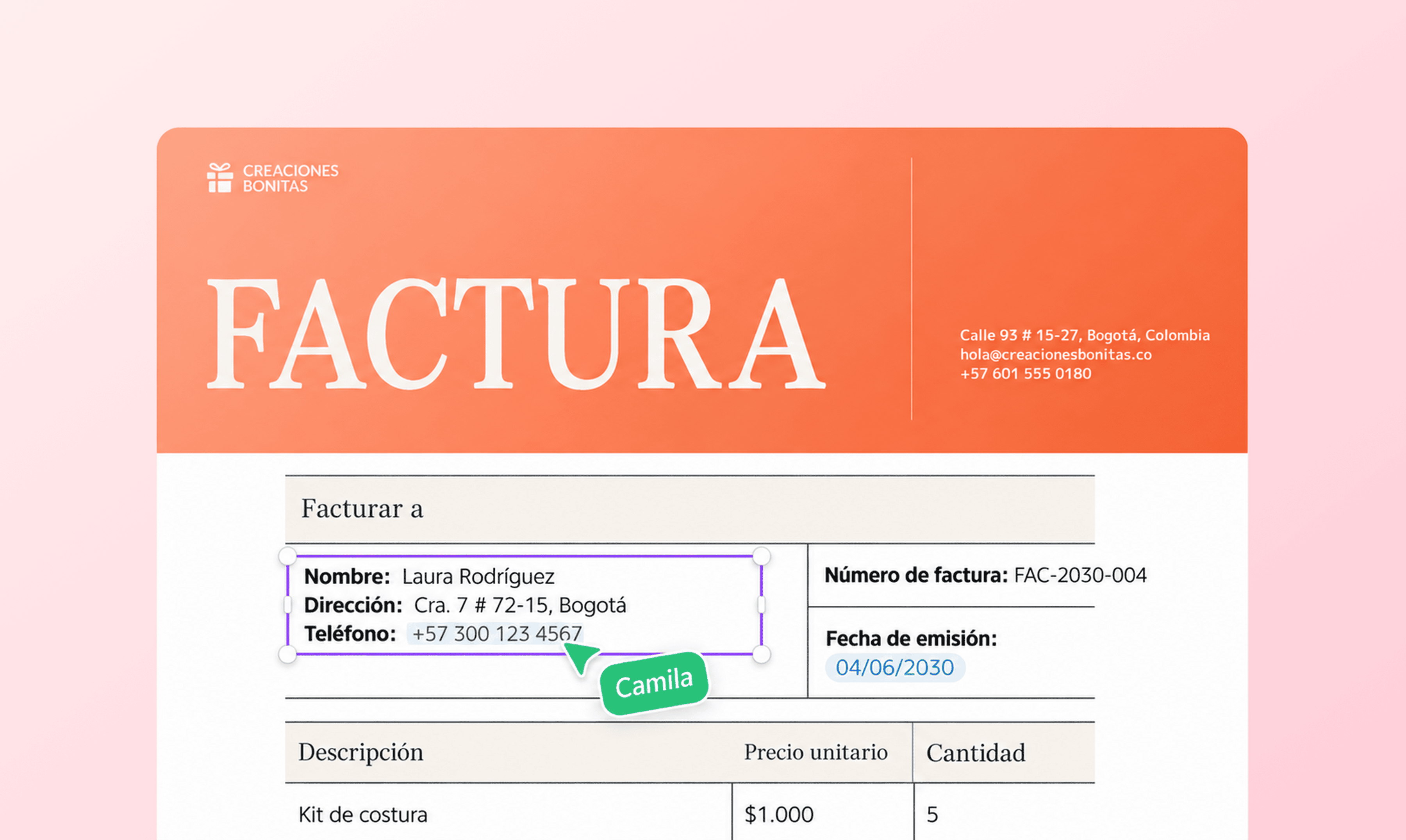
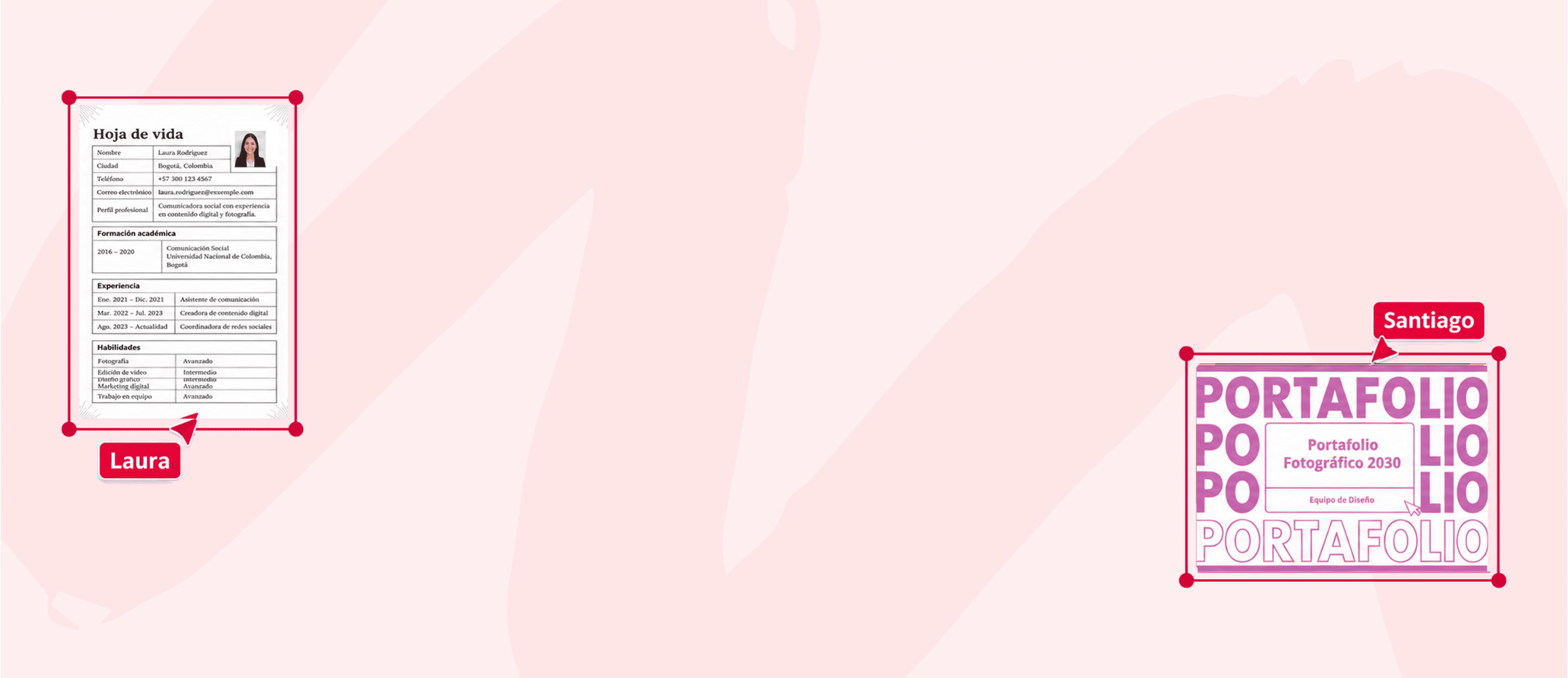
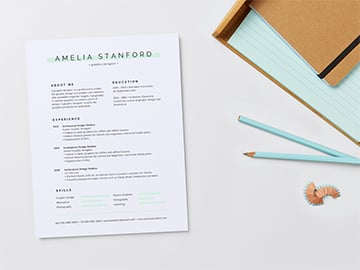
Actualiza el contenido de una propuesta comercial, una cuenta de cobro, un contrato, una hoja de vida o un material de clase. Puedes corregir texto, cambiar una imagen, añadir información y ajustar la presentación antes de compartir el documento.
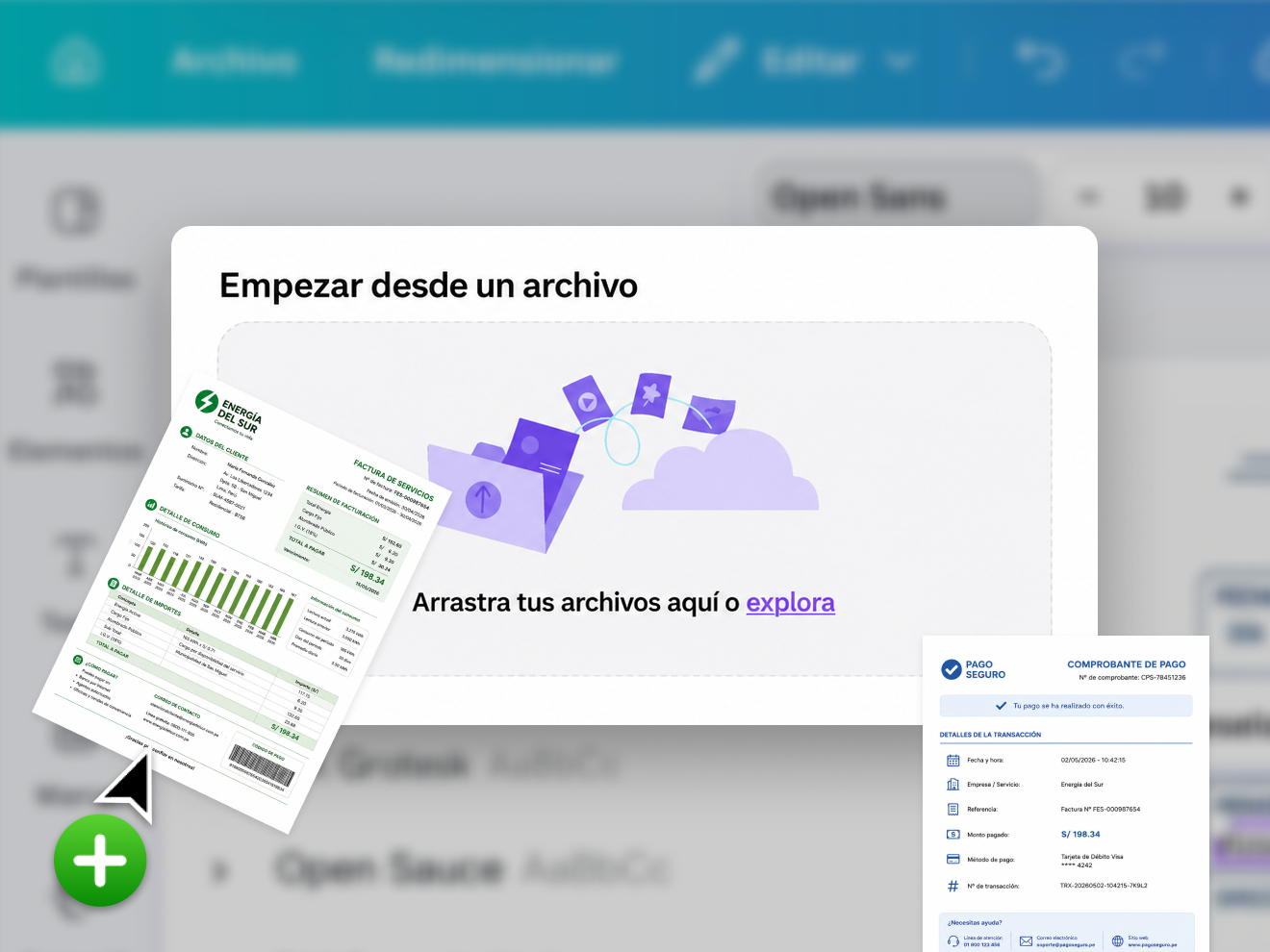
Después de editar tu PDF, compártelo o descárgalo al instante
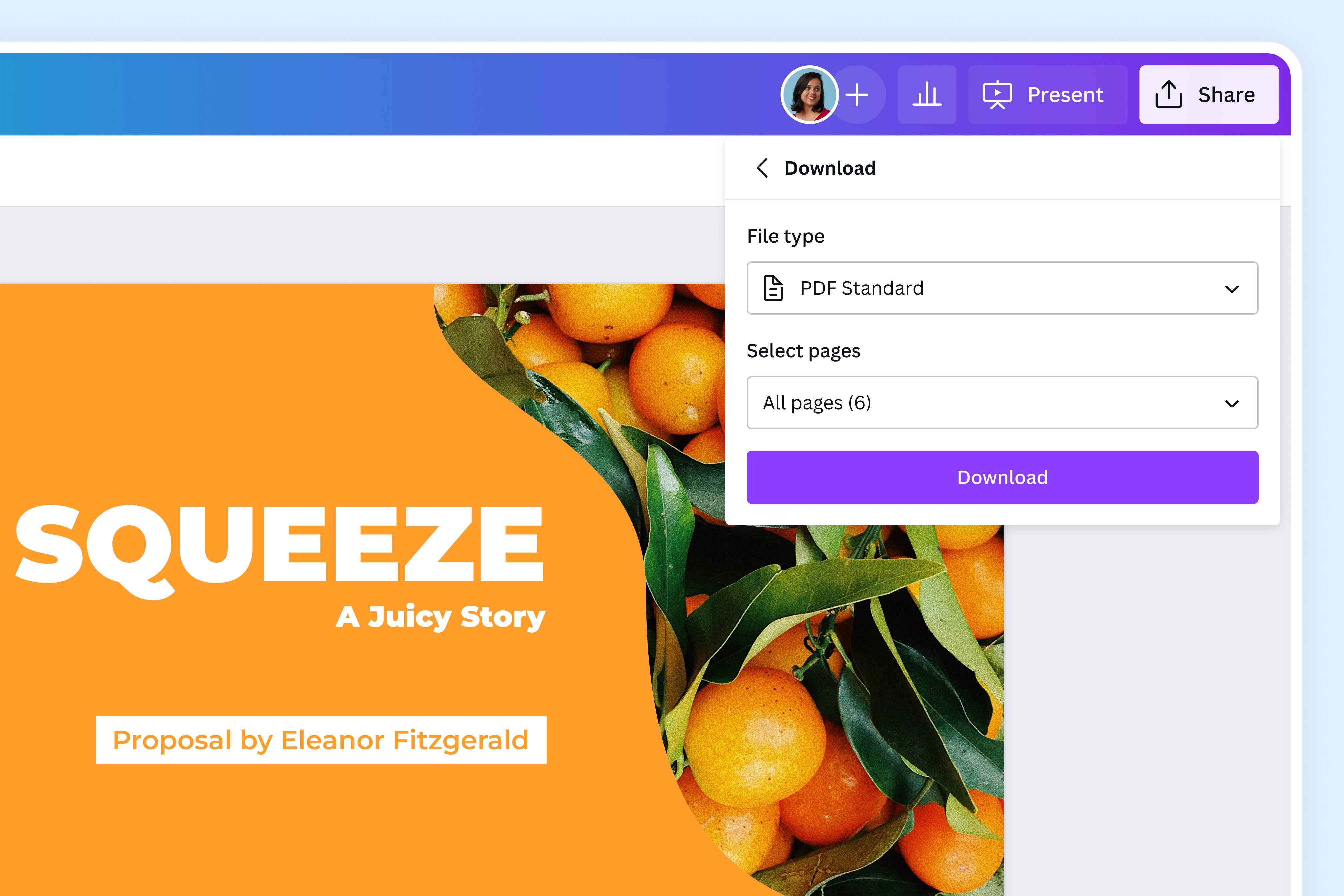
Descarga tu archivo en formato PDF
Cuando termines de editar, descarga tu documento en formato PDF para enviarlo, imprimirlo o compartirlo. Conserva los cambios que hiciste, como textos, páginas ajustadas y elementos de diseño, para que tu archivo quede listo en pocos clics.
Edita tu PDF desde cualquier dispositivo
Canva funciona en la nube, así que puedes editar archivos PDF desde tu computador, celular o tableta. Tus cambios se guardan automáticamente, lo que te permite continuar desde donde quedaste, incluso si cambias de dispositivo.
Comparte tu PDF y colabora fácilmente
Comparte tu PDF con un enlace, sin tener que adjuntar archivos pesados por correo. Envía la URL a tu equipo, clientes o compañeros para que revisen el documento. También pueden dejar comentarios y trabajar en conjunto para hacer ajustes de forma más ágil.
Edición de PDF para todos
Educación
Crea archivos PDF fácil y rápido para compartir tus planeaciones de clases y recursos educativos.
Negocios
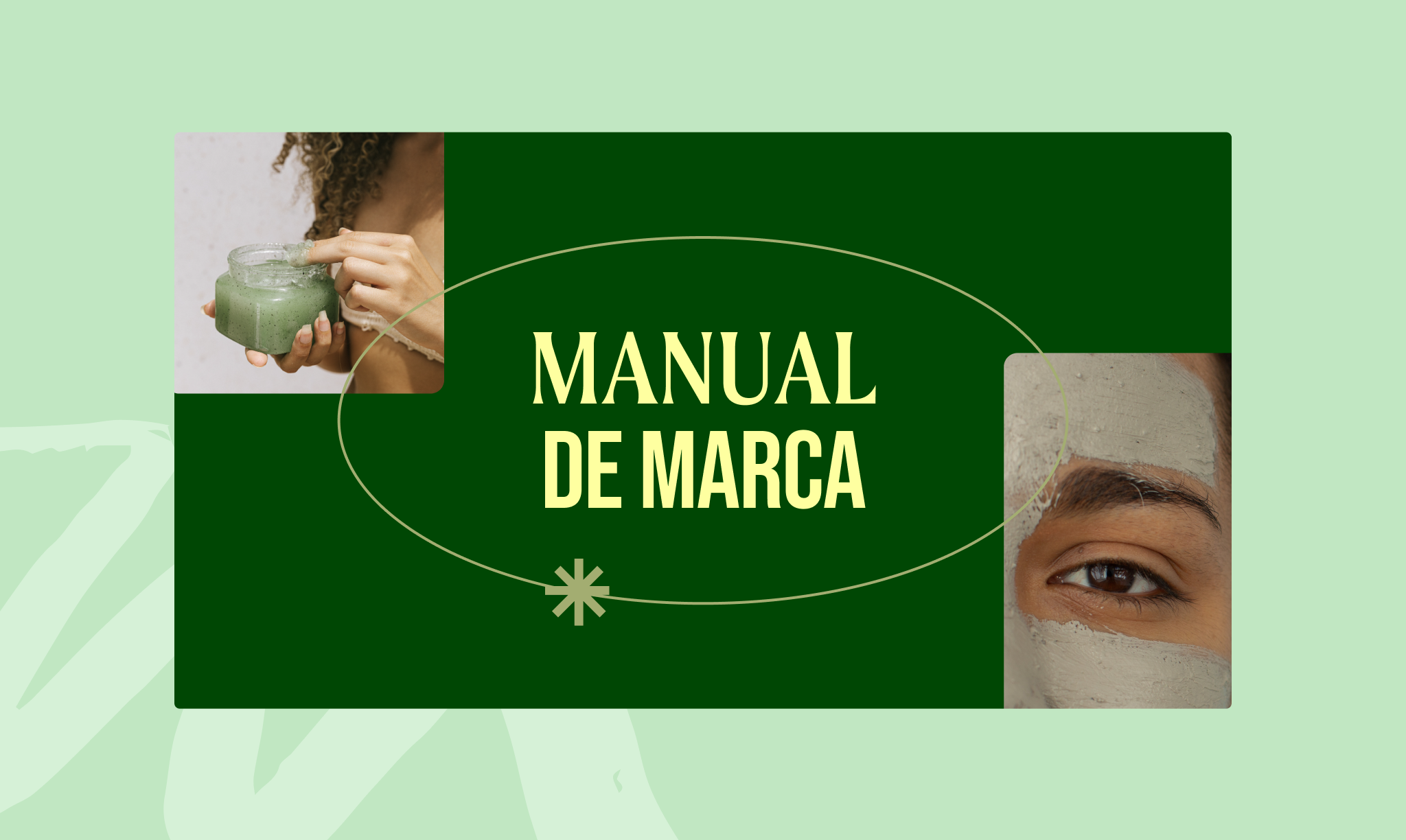
Usa archivos PDF personalizados para tus contratos, manuales y recursos y optimiza la forma en que creas y compartes tus archivos.

Marketing
Organiza y transforma archivos PDF comunes en materiales promocionales y documentos que reflejen tu marca.
Paso a paso para editar un PDF en Canva
- Ingresa en tu cuenta de Canva y presiona el botón de "Subir" en la esquina superior derecha, luego importa tu PDF o arrastra y suelta tu archivo en la plataforma de diseño para convertirlo en un diseño editable de Canva.
- Tu archivo estará en la sección de "Proyectos" de tu cuenta, búscalo y haz clic en la miniatura para editarlo.
- Dale rienda suelta a tu creatividad y actualiza los elementos que ya están presentes, o agrega animaciones, GIF o música para volverlo una presentación. Tu PDF también puede convertirse en tarjetas, brochures y otras cosas.
- Y si quieres una segunda opinión, es muy fácil compartir tu archivo desde Canva con permisos para ver o incluso para editar.
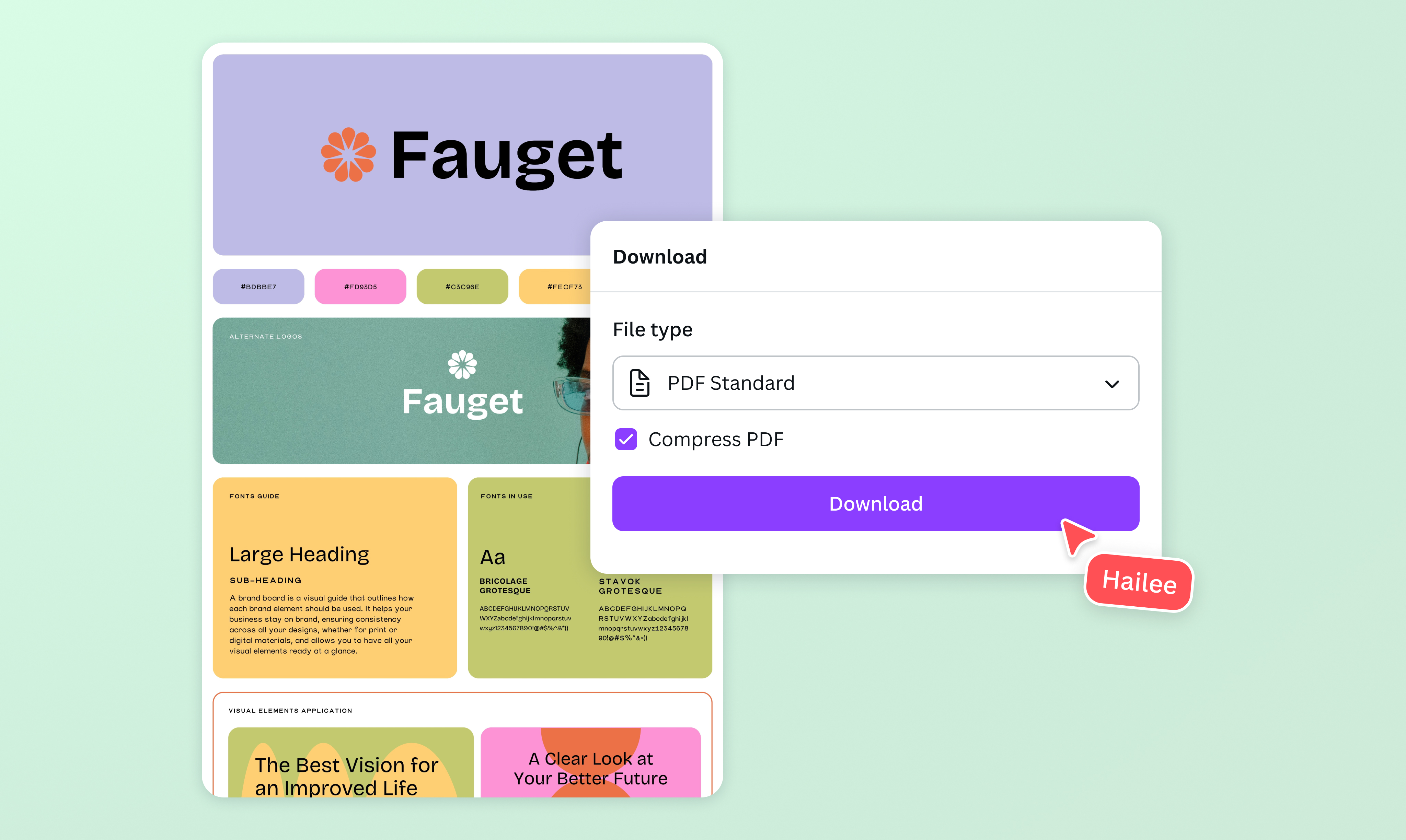
- Cuando estés feliz con el resultado, comprime tu archivo PDF para descargarlo. Solo haz clic en "Compartir" en la esquina superior derecha y luego selecciona "Descargar". También puedes convertirlo en JPG, PNG, SVG o de nuevo en PDF para compartirlo como un enlace.
Todas las funciones que necesitas
Gracias a las herramientas gratuitas de Canva para arrastrar y soltar, puedes crear cualquier diseño en un abrir y cerrar de ojos.

Millones de imágenes, íconos y elementos gráficos gratuitos
Acceda a toda nuestra biblioteca con millones de fotos, iconos, gráficos, elementos multimedia, audio, efectos de sonido y mucho más.

Biblioteca de fuentes
Sube tus propias fuentes o accede a más de 3000 fuentes gratuitas y prémium.

Recibe comentarios sin problemas
Revisa los diseños en un abrir y cerrar de ojos. Recibe los comentarios de tu equipo y de tus clientes directamente en tu diseño.

Traduce tu diseño de forma automática
Con Traductor (Pro), puedes cambiar rápidamente el idioma de tu diseño existente, tenemos más de 100 idiomas para elegir.

Removedor de fondos (Pro)
Elimina los fondos de las imágenes, perfecto para fotos de productos, retratos fotográficos o archivos PNG transparentes.
Dibujo
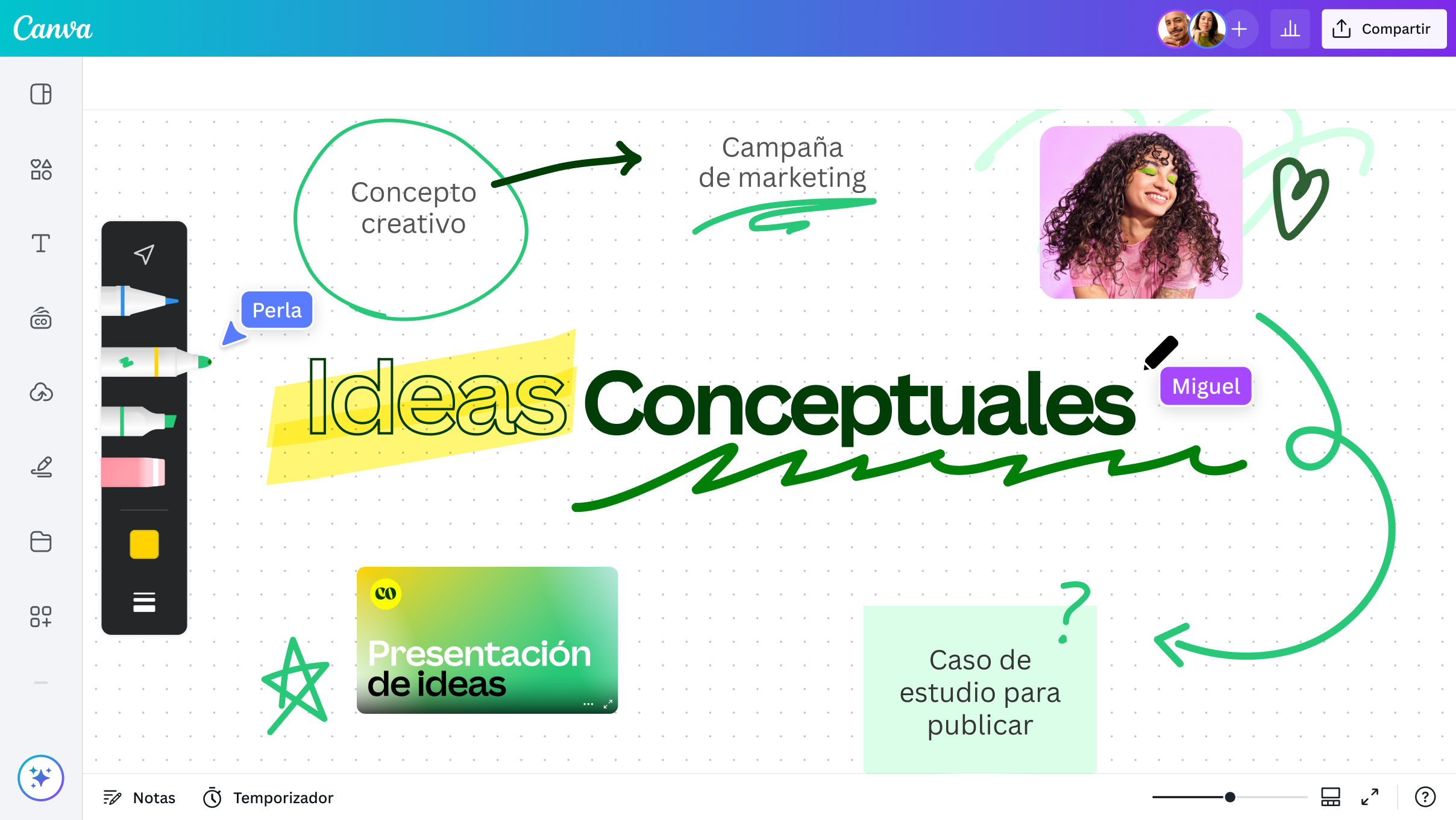
Dibuja, haz bocetos y trabaja en equipo, en tiempo real, con Dibujo en Canva. Usa nuestra herramienta de dibujo a mano alzada y de forma perfecta para estructurar y conectar ideas muy rápido.
Accede desde cualquier dispositivo
Pasa de un dispositivo móvil a un computador de escritorio sin problemas. Diseña de la forma que más te guste.

Invita a tu equipo
Invita a cuantas personas quieras al espacio de tu clase o trabaja en equipos para que sea más fácil compartir y administrar el trabajo.

Colaboración en tiempo real
Crea, trabaja en equipo y asegúrate de que todos los participantes estén en sintonía.
Almacenamiento en la nube
Consigue 5 GB de almacenamiento gratis o suscríbete a Canva Pro para disfrutar de carpetas ilimitadas con hasta 100 GB de almacenamiento para todos tus diseños.

Generador de paletas de colores
¿Quieres usar una imagen que te inspira? Genera una paleta de color que combine.
Herramientas fáciles de usar para compartir y exportar archivos
Haz correr la voz sobre nuestras opciones sencillas para compartir y exportar diseños, incluidos los formatos JPG, PNG o PDF.

Autoguardado
Canva guarda automáticamente lo que vas diseñando, así que puedes actualizar lo que quieras, cuando quieras.
Kit de Marca (Pro)
Guarda tu logo, tus colores y fuentes para diseñar siempre con la identidad visual de tu marca.

Redimensión Mágica (Pro)
Crea un diseño una vez y redimensiónalo todas las veces que desees.
¿Tienes preguntas? Tenemos las respuestas
¡Claro que sí! Todos los usuarios pueden usar nuestro editor de archivos PDF para subir, personalizar y compartir sus documentos de manera gratuita.
Descubre todas las funciones de Canva
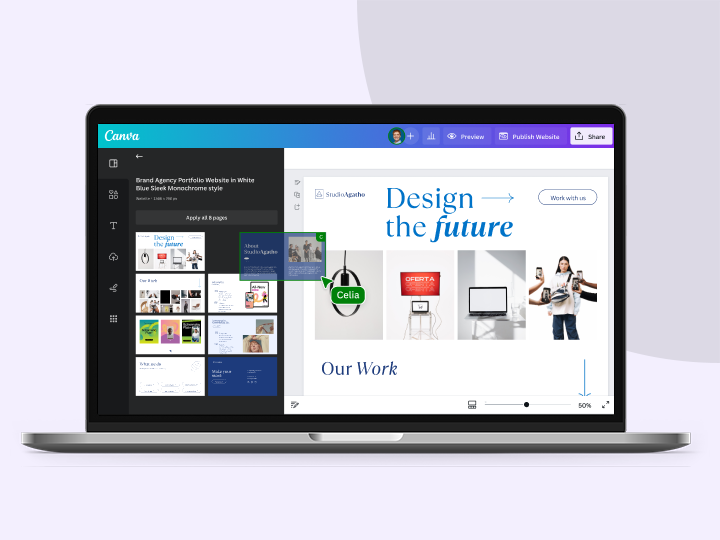
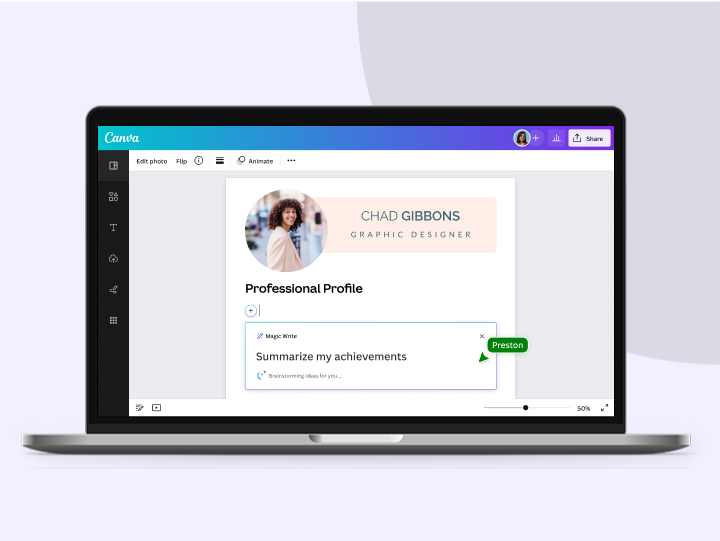
Edita tus PDFs fácil y rápido con Canva
Sube el documento, actualiza el contenido y revisa cada página antes de descargarla o compartirla. Puedes continuar editando el diseño en Canva cuando necesites hacer nuevos cambios.