- Tạo Ghép ảnh
Ghép ảnh online đẹp, đúng bố cục của bạn
Ghép Ảnh Nghệ Thuật Online Miễn Phí Với Canva Photo Collages

Trình biên tập kéo-thả dễ dùng
Hơn 1 triệu mẫu được thiết kế chuyên nghiệp
Tạo nội dung và ấn phẩm bằng công nghệ AI
Mời bạn bè cùng tham gia thiết kế
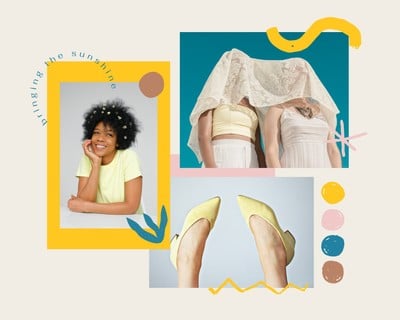
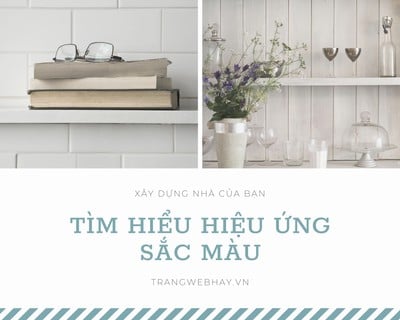
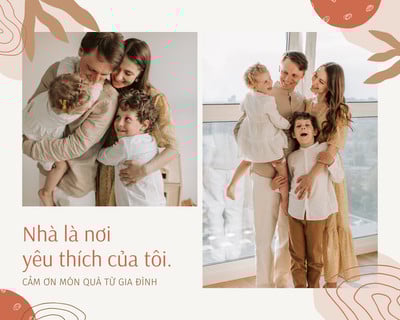
Nhiều bức ảnh chỉ thật sự có ý nghĩa khi được đặt cạnh nhau đúng cách. Canva giúp bạn ghép ảnh từ hai tấm hoặc cả một bộ ảnh trong cùng một thiết kế, rồi chủ động chọn ảnh nào nổi bật, ảnh nào bổ sung câu chuyện.
Bạn có thể bắt đầu nhanh từ mẫu có sẵn, hoặc tự dựng bố cục bằng khung và lưới. Sau khi tải ảnh lên, hãy cắt xén, đổi vị trí, chỉnh khoảng cách, thêm chữ và màu sắc theo ý mình. Quy trình cốt lõi dùng được với tài khoản Free, nhưng một số nội dung, công cụ và tùy chọn xuất file có nhãn Pro. Thiết kế vẫn có thể chỉnh tiếp trong Canva, nên bạn không phải làm lại từ đầu khi muốn đổi ảnh, sửa thông điệp hoặc tạo phiên bản mới cho một dịp khác.

Bắt đầu nhanh từ mẫu, làm chủ bố cục bằng khung và lưới
Mẫu ảnh ghép giúp bạn đi thẳng vào việc chọn ảnh và kể câu chuyện. Thay vì căn từng ô từ đầu, bạn có sẵn bố cục để thử ảnh chính, ảnh phụ, khoảng trắng và vị trí chữ. Cách này hợp với album gia đình, ảnh ghép sinh nhật, bài đăng mạng xã hội hoặc thiết kế cần hoàn thành nhanh.
Khi muốn kiểm soát nhiều hơn, khung và lưới cho phép bạn tự quyết định số ảnh, tỷ lệ và thứ tự xem. Bạn có thể ghép 2 ảnh thành 1 theo chiều ngang để so sánh, xếp dọc để kể diễn biến, hoặc dùng một ảnh lớn làm điểm nhấn bên cạnh các ảnh nhỏ. Mỗi ảnh được chỉnh riêng, nên bạn có thể đổi phần cắt, dịch chủ thể và cân lại khoảng cách mà không làm xáo trộn bố cục.
Ảnh, chữ, màu nền và thành phần trang trí đều nằm trong cùng một thiết kế. Bạn có thể chỉnh tiếp hoặc dùng lại bố cục cho bài đăng, bản in hay một dịp mới bằng cách thay ảnh và nội dung.
Giữ quyền chỉnh sửa, dùng AI đúng lúc
Ảnh ghép dễ nhìn không chỉ là những tấm hình đặt cạnh nhau. Bạn vẫn cần chọn phần ảnh đáng giữ, căn chủ thể, điều chỉnh lớp trước sau và tạo điểm nhìn rõ ràng. Canva giữ từng ảnh riêng để bạn thử nhiều cách cắt và sắp xếp trước khi chốt bản cuối.
Nếu bạn đang tìm công cụ ghép ảnh AI, hãy dùng AI để chuẩn bị ảnh nguồn. Với Nội dung Magic, bạn nhập mô tả để tạo ảnh hoặc đồ họa, rồi tự chọn kết quả, đặt vào bố cục, cắt xén và chỉnh lại. Lượt tạo AI có giới hạn tùy tài khoản, và kết quả vẫn cần được xem lại.
Xóa nền là công cụ Pro giúp tách chủ thể khỏi nền. Công cụ này hữu ích cho ảnh sản phẩm, chân dung hoặc bố cục cắt dán, nhưng không bắt buộc trong quy trình ghép ảnh cơ bản. Dù dùng ảnh tải lên hay ảnh do AI tạo, bạn vẫn quyết định tỷ lệ, vị trí, màu sắc và mối liên hệ giữa các hình ảnh.
Nếu ảnh có vật thể hoặc chi tiết gây xao nhãng, Xóa Magic có thể giúp loại bỏ phần đó trước khi bạn đưa ảnh vào khung. Đây là công cụ Pro. Hãy phóng to vùng đã chỉnh để kiểm tra nền, đường viền và những chi tiết nhỏ trước khi tiếp tục ghép ảnh.
Cách ghép ảnh trên Canva


Làm quen với Magic Studio ™: Tập hợp tất cả sức mạnh AI của Canva
Magic Studio là tập hợp các công cụ được hỗ trợ bởi AI tốt nhất, dành cho cá nhân và đội nhóm, giúp thiết kế dễ dàng, nhanh chóng và sáng tạo hơn.


Chọn bố cục theo số ảnh và câu chuyện
Bố cục tốt giúp người xem biết nên nhìn vào đâu trước. Trước khi trang trí, hãy xem số ảnh, hướng ảnh và mối liên hệ giữa chúng. Một vài cách sắp xếp thường dùng gồm:
- Với hai ảnh, đặt ngang để so sánh hoặc đặt dọc để thể hiện trước và sau.
- Với ba đến bốn ảnh, chọn một ảnh chính lớn hơn rồi dùng các ảnh còn lại để bổ sung bối cảnh.
- Với nhiều ảnh, dùng lưới đều để tạo nhịp gọn gàng, hoặc đổi kích thước ô để nhấn vào khoảnh khắc quan trọng.
- Khi chèn ảnh vào ảnh, giữ lớp trên nhỏ hơn và chừa khoảng trống để ảnh nền vẫn dễ nhận ra.
Nếu ảnh có nhiều hướng khác nhau, đừng ép mọi chủ thể vào cùng một kích thước. Hãy chọn khung hợp với ảnh dọc, ảnh ngang hoặc ảnh vuông, rồi dịch phần cắt để giữ gương mặt, sản phẩm hay chi tiết chính. Nhờ vậy, bạn có thể ghép nhiều ảnh mà tổng thể vẫn rõ ràng, không có những ô ảnh quá nhỏ.
Làm nhiều ảnh trông như cùng một bộ
Một thiết kế cắt ghép ảnh dễ nhìn thường có khoảng cách nhất quán, màu nền có chủ đích và độ sáng giữa các ảnh không chênh quá nhiều. Hãy kiểm tra từng mép cắt, tránh để khuôn mặt sát viền và giữ chữ cách xa vùng ảnh nhiều chi tiết.
Bạn không cần làm mọi ảnh giống hệt nhau. Chỉ cần chọn một yếu tố kết nối, chẳng hạn cùng tông màu, kiểu viền hoặc cách bo góc. Với bố cục kể chuyện, đặt ảnh mở đầu ở vị trí dễ thấy nhất, rồi dẫn mắt qua các ảnh còn lại theo hàng hoặc cột.
Khi thiếu ảnh nền hay đồ họa phù hợp, bạn có thể nhập mô tả vào Nội dung Magic để tạo thêm ảnh nguồn. Hãy chọn kết quả hợp với câu chuyện, đưa vào thiết kế, chỉnh tỷ lệ và xem lại cùng các ảnh thật. Số lượt tạo phụ thuộc tài khoản, và AI không thay bạn quyết định bố cục cuối cùng.
Dùng một cách làm cho nhiều mục đích
Chỉ cần đổi bố cục theo mục tiêu, bạn có thể dùng cùng một quy trình để tạo:
- một ảnh ghép đôi với ảnh chính và các khoảnh khắc nhỏ;
- một ảnh so sánh trước và sau với hai khung cân bằng;
- một bố cục sản phẩm gồm ảnh tổng thể, chi tiết và cách sử dụng;
- một moodboard kết hợp màu sắc, chất liệu và hình tham khảo;
- một bản tổng hợp sự kiện để chia sẻ hoặc in.
Canva lưu thiết kế để bạn tiếp tục chỉnh trên web hoặc ứng dụng khi dùng cùng tài khoản. Bạn cũng có thể cộng tác trên một thiết kế khi nhiều người cần góp ảnh hoặc phản hồi. Vị trí nút và cách thao tác trên điện thoại có thể khác trình duyệt máy tính; phần hướng dẫn cách ghép ảnh sẽ giúp bạn đối chiếu thao tác theo thiết bị.
Chọn gói và định dạng trước khi hoàn thiện
Bạn có thể bắt đầu với tài khoản Free, ảnh của mình và nội dung không mang nhãn Pro. Một số công cụ, mẫu, thành phần và tùy chọn xuất file thuộc Pro. Nếu thiết kế chứa nội dung trả phí, tài khoản Free có thể không tải xuống được cho đến khi bạn thay nội dung đó hoặc có giấy phép phù hợp.
Hãy chọn định dạng theo nơi bạn sẽ dùng ảnh ghép:
- JPG phù hợp khi cần file nhẹ để chia sẻ nhanh.
- PNG phù hợp với hình ảnh có chữ hoặc đồ họa cần hiển thị rõ.
- PDF phù hợp khi muốn lưu thành tài liệu hoặc chuẩn bị để in.
Khi thiết kế mới hiển thị Chỉ bạn mới có quyền truy cập, chỉ chủ sở hữu xem được thiết kế cho đến khi cài đặt chia sẻ thay đổi. Cách Canva xử lý ảnh và nội dung tải lên được quy định riêng trong chính sách quyền riêng tư của Canva.
Câu hỏi thường gặp
Chọn một mẫu hai ảnh hoặc tạo bố cục bằng khung và lưới. Tải hai ảnh lên, đặt chúng cạnh nhau hoặc xếp dọc, rồi cắt và dịch từng ảnh để giữ phần quan trọng. Đây là cách ghép 2 ảnh thành 1 mà vẫn có thể sửa lại bố cục sau đó.
Có. Bạn có thể chọn lưới nhiều ô, kết hợp nhiều khung hoặc thêm ảnh trực tiếp lên cùng một trang. Hãy dành ô lớn hơn cho ảnh chính và giữ khoảng cách nhất quán để bố cục không bị chật.
Tài khoản Free cho phép bạn bắt đầu với ảnh tải lên cùng nhiều mẫu và thành phần không mang nhãn Pro. Một số công cụ, nội dung và tùy chọn xuất file thuộc Pro. Nếu thiết kế có nội dung trả phí, bạn cần thay nội dung đó hoặc dùng giấy phép phù hợp trước khi tải xuống.
Nội dung Magic có thể tạo ảnh hoặc đồ họa từ mô tả để bạn dùng làm ảnh nguồn. Bạn vẫn chọn kết quả, đặt vào bố cục, cắt xén và chỉnh cùng các ảnh khác; lượt tạo AI có giới hạn tùy tài khoản. Ghép mặt là một tuyến ứng dụng riêng, không phải chức năng cốt lõi của quy trình ghép ảnh này.
Có. Khi dùng cùng tài khoản, bạn có thể tiếp tục chỉnh thiết kế trên web hoặc ứng dụng Canva. Vị trí nút và thao tác có thể khác giữa điện thoại và máy tính, nên hãy dựa vào nhãn hiển thị trên thiết bị đang dùng.
Chọn JPG khi cần file nhẹ để chia sẻ, PNG khi thiết kế có chữ hoặc đồ họa cần hiển thị rõ, và PDF khi muốn lưu thành tài liệu hoặc chuẩn bị để in. Hãy kiểm tra nội dung trả phí trước khi tải xuống.
Khi thiết kế hiển thị Chỉ bạn mới có quyền truy cập, chỉ chủ sở hữu xem được thiết kế cho đến khi cài đặt chia sẻ thay đổi. Nếu bạn chia sẻ thiết kế, phạm vi truy cập phụ thuộc vào quyền đã chọn. Canva tiếp nhận thiết kế, ảnh tải lên và dữ liệu liên quan theo chính sách quyền riêng tư của Canva.
Bạn có thể tải lên các video clip ở định dạng MOV, GIF, MP4, MPEG, MKV và WEBM, với kích thước tối đa là 1 GB. Nếu video có nền trong suốt thì chúng tôi khuyên bạn nên tải lên dưới dạng GIF.
Bạn cũng có thể tải lên ảnh. Nếu bạn đang tải lên hình ảnh JPEG/JPG, PNG, HEIC/HEIF hoặc WebP, hãy đảm bảo tệp đó:
- Có kích thước dưới 50 MB
- Có tổng cộng không quá 250 triệu pixel (chiều rộng x chiều cao)
- Nếu là hình ảnh WebP thì chỉ tệp tĩnh được hỗ trợ
Nếu bạn tải lên hình ảnh SVG, hãy đảm bảo tệp đó:
- Có kích thước dưới 3 MB
- Có chiều rộng từ 150 đến 200 pixel
- Được lưu với Cấu hình SVG là “SVG 1.1”
Để tìm hiểu thêm về yêu cầu tải lên nội dung đa phương tiện của chúng tôi, hãy xem hướng dẫn này.